本ページにはプロモーションが含まれています。
EAを作成したら、実際に動かす前に過去の相場でバックテストを行い、どのような結果になるのか確認しておくことが大切です。
FXTFでは、マイページから過去のローソク足データを取得でき、FXTF MT4に取り込んでEAのバックテストに利用できます。
この記事では、FXTFの過去ローソク足データを取得し、MT4への取り込み、15分足の作成、EAのバックテストまでの流れを紹介します。
ぜひ最後までご覧ください。
FXTFでバックテストを始める前に
この記事では、FXTFの過去ローソク足データを取得し、FXTF MT4に取り込んでEAのバックテストを実行するまでの流れを紹介します。
今回の方法では、FXTFのマイページからヒストリカルデータを取得するため、FXTFの口座が必要です。
また、バックテストにはFXTF MT4を使用します。
全体の流れは次のとおりです。
- FXTFから過去ローソク足データを取得する
- FXTF MT4を導入する
- ローソク足データをMT4に取り込む
- 必要な時間足を作成する
- EAを使ってバックテストを実行する
まだFXTFの口座を持っていない場合は、FXTFを運営するゴールデンウェイ・ジャパンの公式サイトから口座開設の手続きを進められます。
➡️ ゴールデンウェイ・ジャパン(FXTF)の口座開設はこちら(口座開設は無料)
私自身もFXTFの口座を開設し、実際にMT4や取引サービスを利用しています。
今回紹介しているヒストリカルデータの取得やバックテストも、実際の環境で確認しながら進めています。
FXTFの主なポイントは次のとおりです。
- FXTF MT4・MT5・GXなど複数の取引ツールを利用できる
- EAを使った自動売買やバックテストに対応
- FX・商品CFD・暗号資産CFDなどを取り扱っている
- FXでは対象時間帯にゼロスプレッド(原則固定・例外あり)を提供
- 24時間クイック入金や当日出金に対応
興味のある方は、ゴールデンウェイ・ジャパン(FXTF)の公式サイトも確認してみてください。
➡️ ゴールデンウェイ・ジャパン(FXTF)の詳細はこちら
それでは、まずFXTFから過去のローソク足データを取得していきます。
1. FXTFで過去ローソク足データを取得する
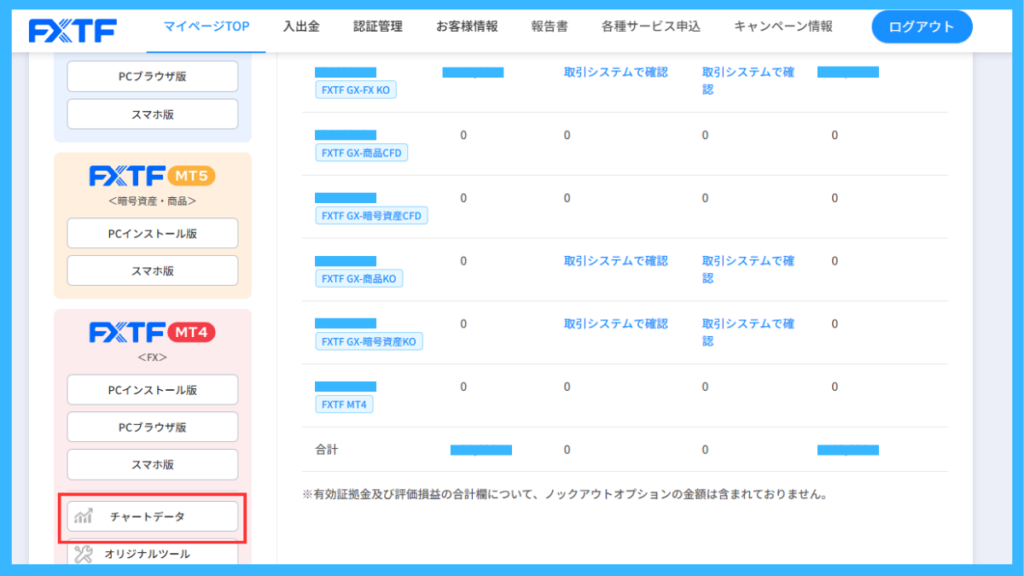
FXTFの過去ローソク足データは、マイページ内にある「チャートデータ」から取得可能です。
FXTFのマイページにログインしたら、システム・ツールから「チャートデータ」を選択します。
チャートデータのページを開くと、過去データを取得できる通貨ペアが一覧で表示されます。
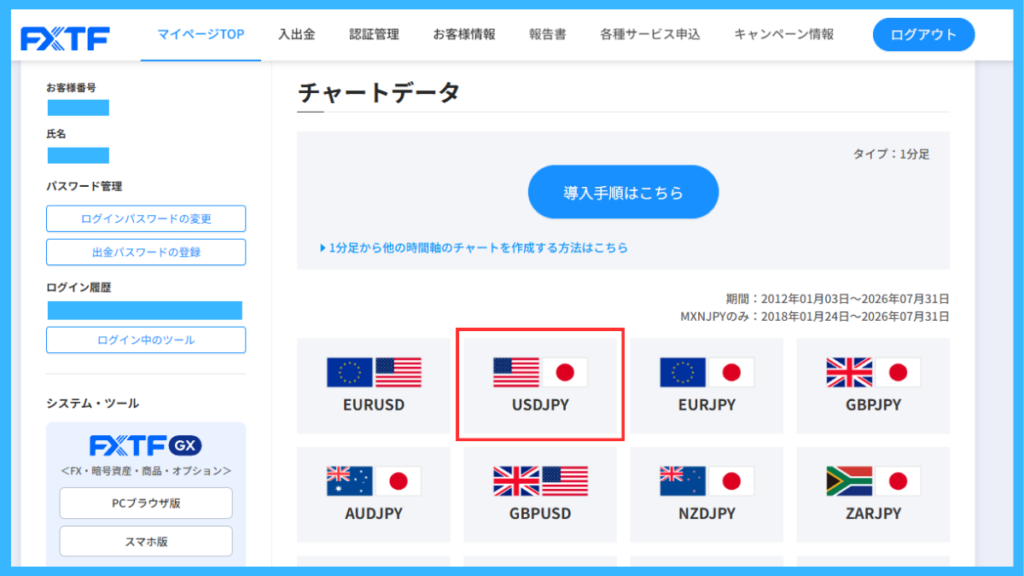
今回は例として、USDJPYのローソク足データを取得します。
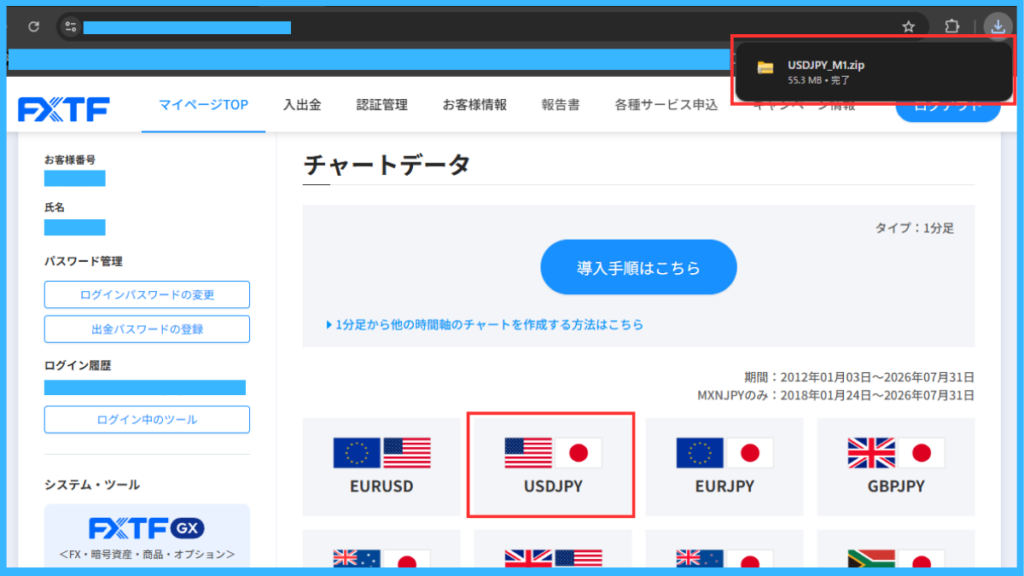
一覧から「USDJPY」をクリックすると、ローソク足データがZIP形式でダウンロードされます。
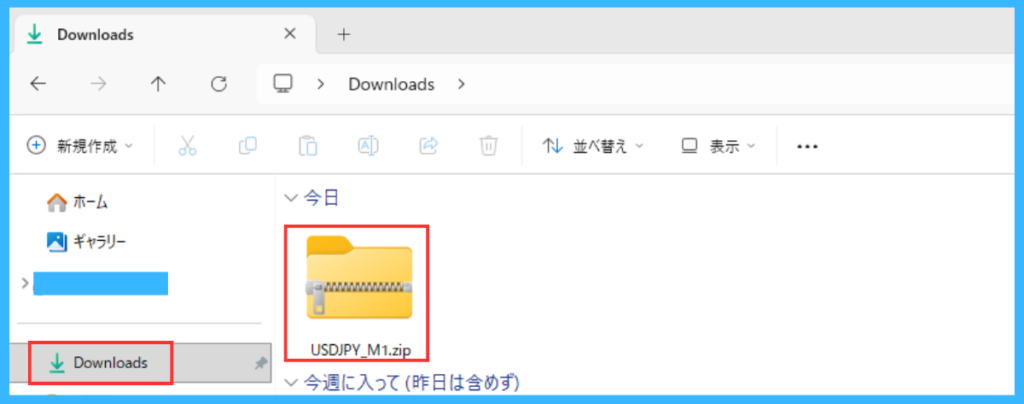
ダウンロードしたZIPファイルを展開すると、中にCSVファイルが入っています。
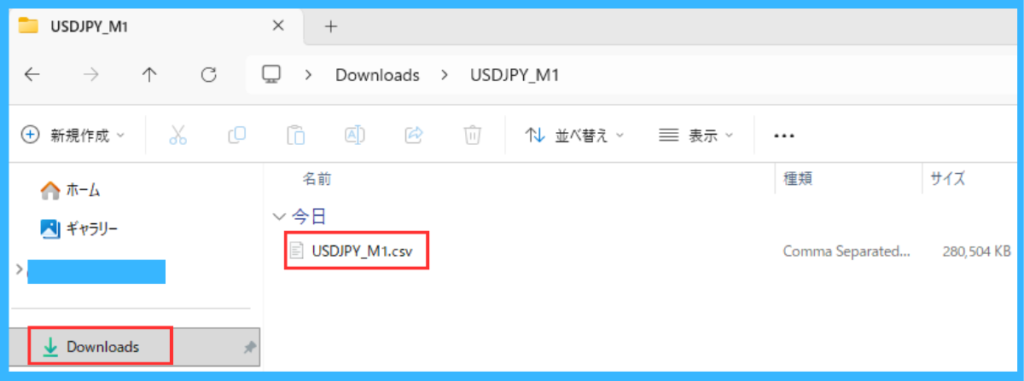
これで、FXTFの過去ローソク足データを取得できました。
次は、バックテストに使用するFXTF MT4を導入していきます。
2. FXTF MT4を導入する
次に、バックテストに使用するFXTF MT4を導入します。
今回は、FXTF MT4をインストールし、バックテストで使用するFXTF-Demoのデモ口座を作成します。
FXTF MT4を使える状態にするまでの流れは、次の3ステップです。
- FXTF MT4をダウンロード・インストールする
- FXTF-Demoのデモ口座を作成する
- FXTF-Demoにログインできたことを確認する
1つずつ詳しく見ていきましょう。
2-1. FXTF MT4をダウンロード・インストールする
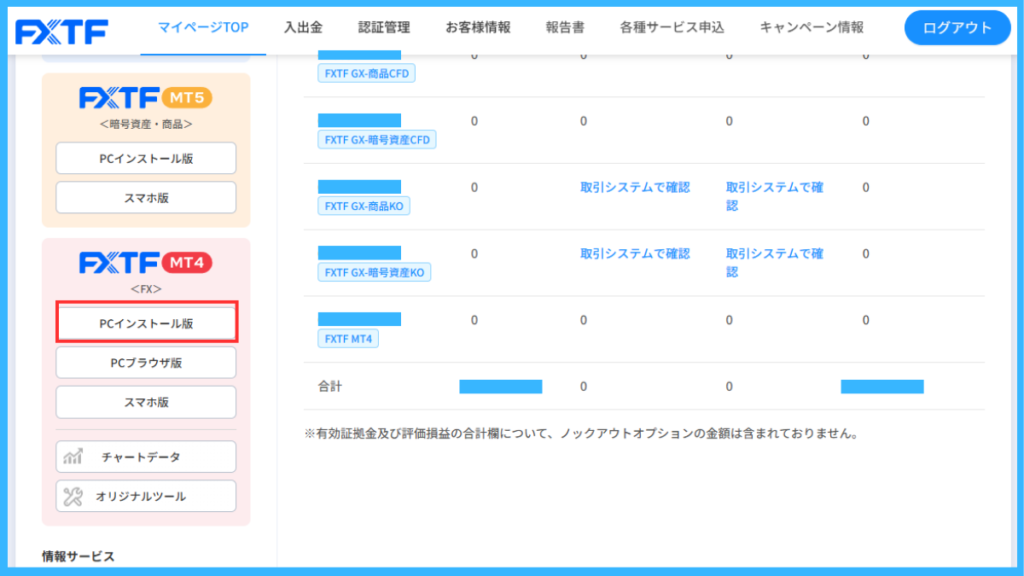
FXTFのマイページを開き、MT4の「PCインストール版」をクリックしてパソコンにダウンロードします。
ダウンロードが完了すると、「Downloads」フォルダなどにMT4のインストーラーが保存されます。
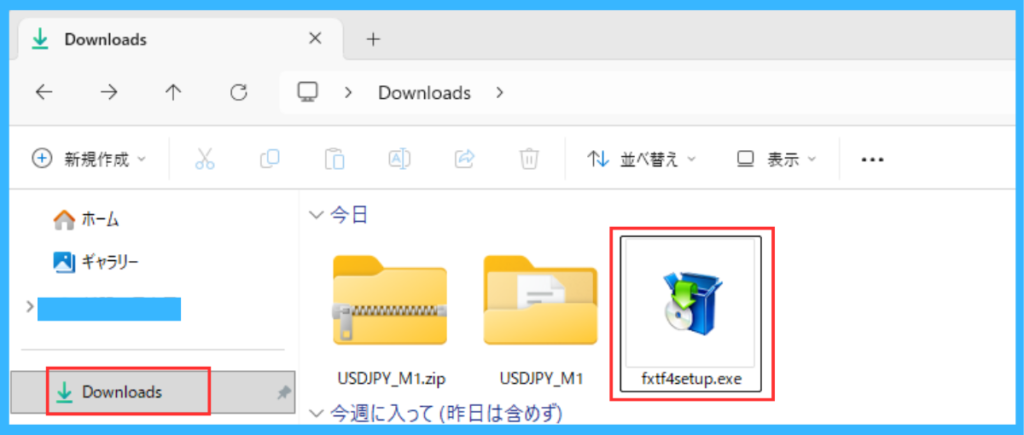
インストーラーをダブルクリックして起動し、画面の案内に沿ってインストールを進めます。
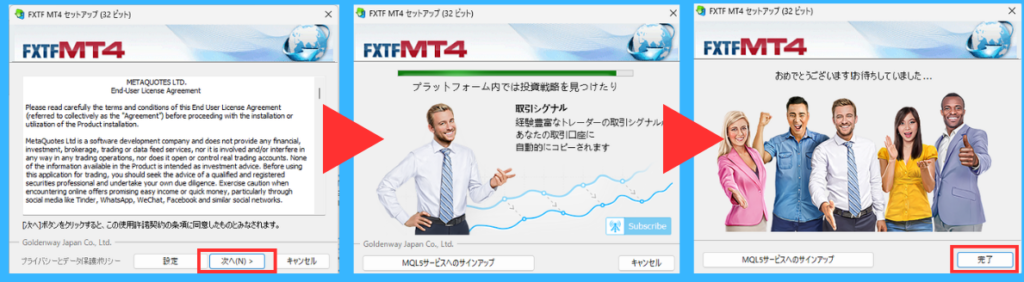
インストールが完了したら、FXTF MT4を起動します。
2-2. FXTF-Demoのデモ口座を作成する
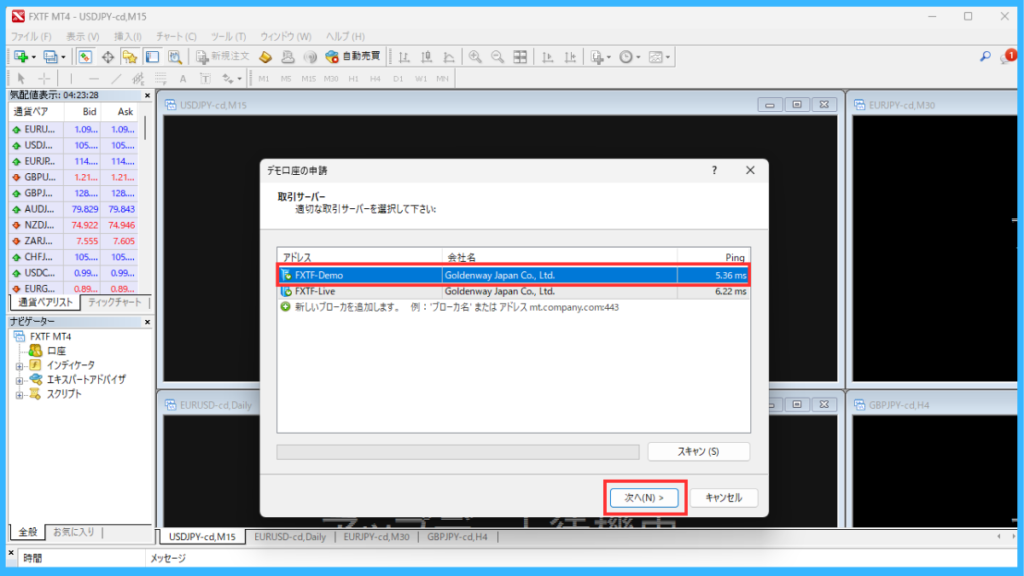
FXTF MT4を起動すると、「デモ口座の申請」画面が表示されます。
取引サーバーの一覧から「FXTF-Demo」を選択して「次へ」をクリックします。
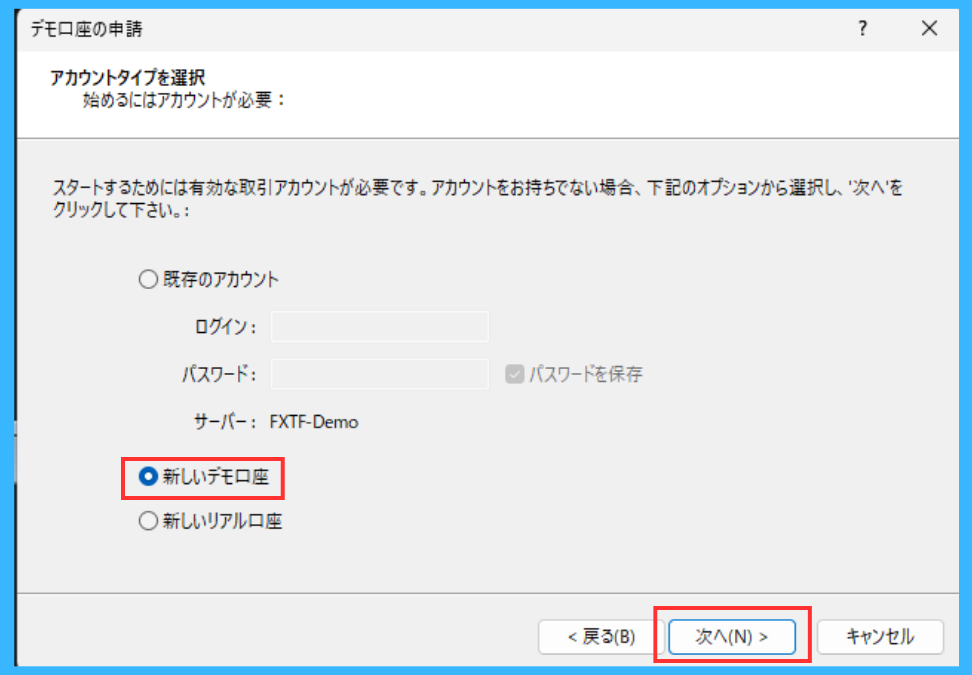
続いて、アカウントタイプの選択画面で「新しいデモ口座」を選択して「次へ」をクリックします。
デモ口座の登録に必要な情報を入力します。
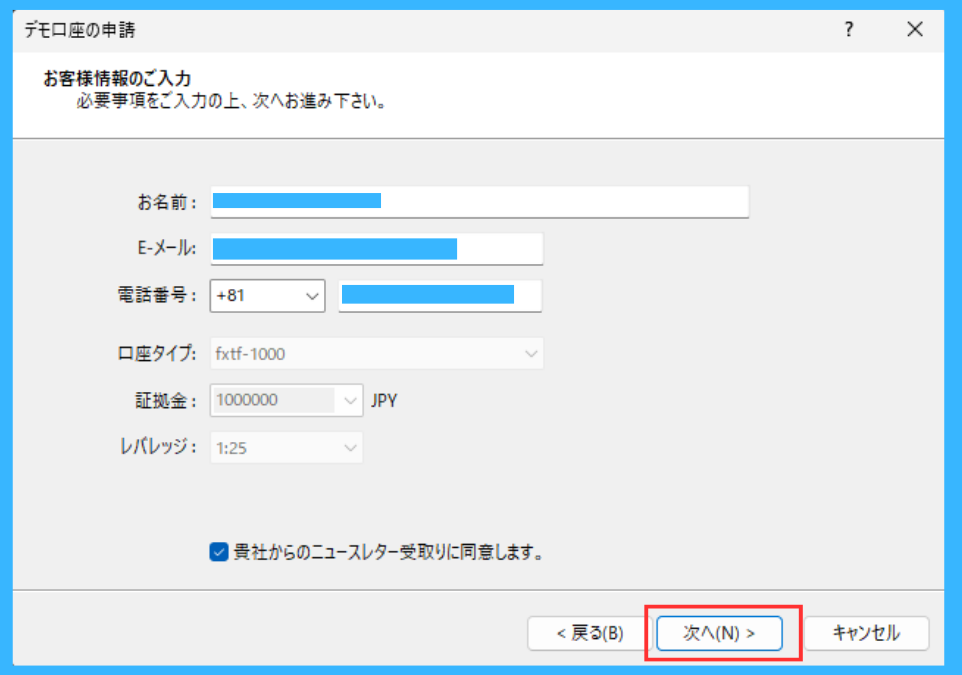
必要事項を入力したら「次へ」をクリックします。
登録が完了すると、デモ口座のログイン情報が表示されます。
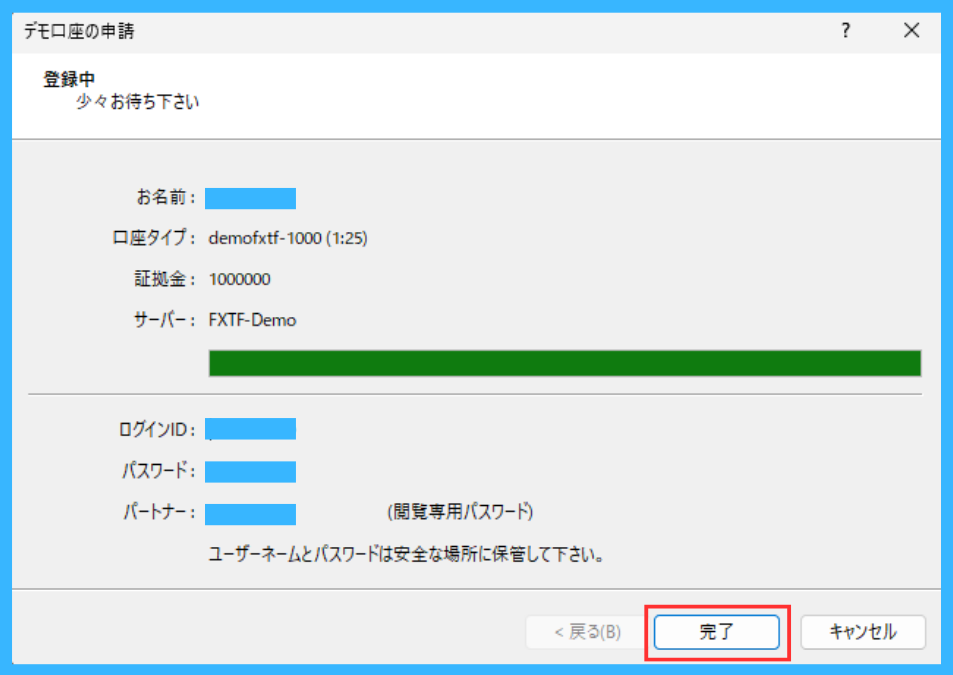
ログインIDやパスワードは、デモ口座へ再度ログインするときに使用するため、必要に応じて控えておきましょう。
「完了」をクリックすると、FXTF-Demoへログインした状態でMT4が起動します。
2-3. FXTF-Demoにログインできたことを確認する
デモ口座の作成が完了すると、FXTF MT4の画面にチャートや価格情報が表示されます。
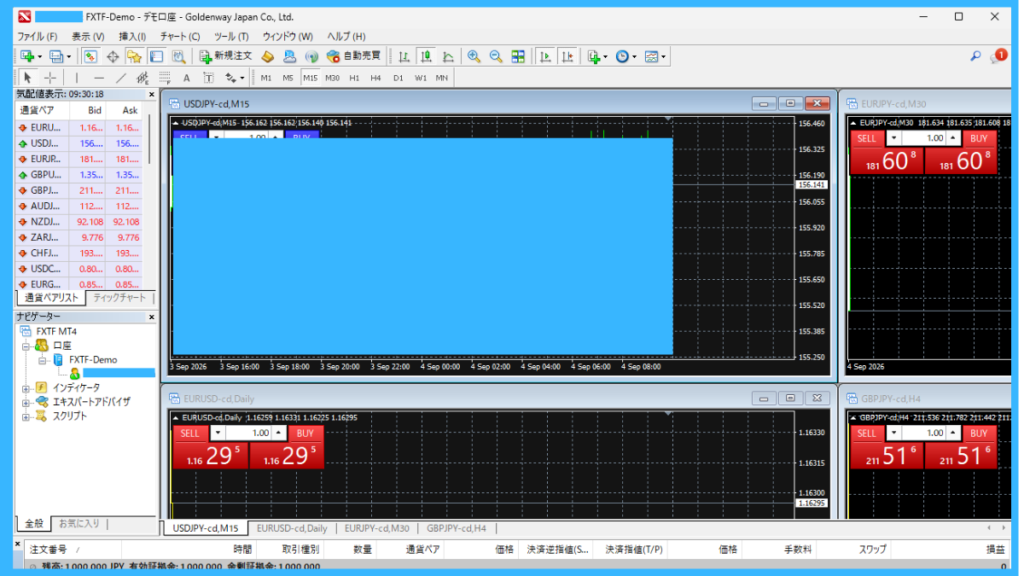
ナビゲーターの「口座」に作成したデモ口座が表示され、画面上部などに「FXTF-Demo」と表示されていれば、デモ口座へのログインは完了です。
これで、FXTF MT4を使ったバックテストの準備ができました。
次は、先ほどダウンロードした過去ローソク足データをFXTF-Demoに取り込んでいきます。
3. FXTF MT4に過去ローソク足データを取り込む

FXTF MT4を導入できたら、先ほどダウンロードした過去ローソク足データを取り込みます。
今回は、FXTF-Demoの既存チャートデータを削除してから、USDJPYの1分足ヒストリカルデータをインポートします。
ローソク足データを取り込むまでの流れは、次の2ステップです。
- 既存のチャートデータを削除する
- ヒストリカルデータをインポートする
1つずつ詳しく見ていきましょう。
3-1. 既存のチャートデータを削除する
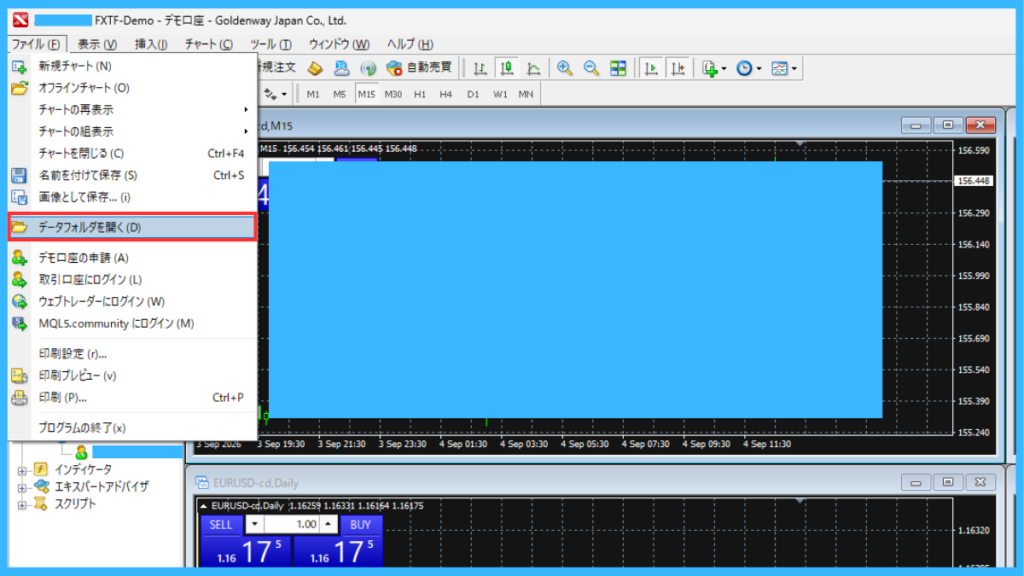
FXTF MT4を起動したら、上部メニューから「ファイル」→「データフォルダを開く」を選択します。
データフォルダが開いたら、「history」フォルダを開きます。
今回はデモ口座を使用しているため、「FXTF-Demo」フォルダを開きます。
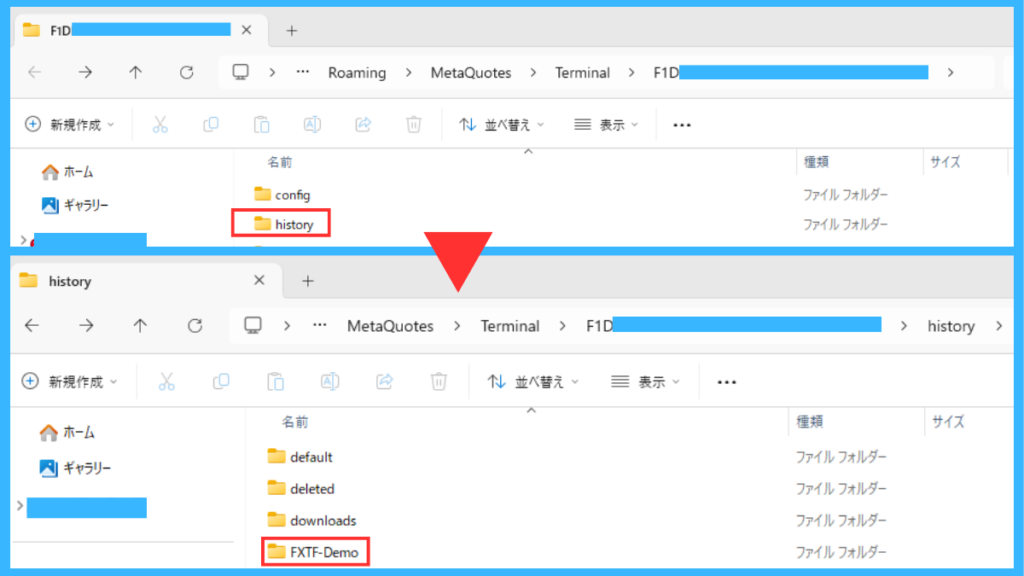
「FXTF-Demo」フォルダを開いた状態で、FXTF MT4を右上の「×」から終了します。
MT4を終了したら、「FXTF-Demo」フォルダ内のデータを全選択して削除します。
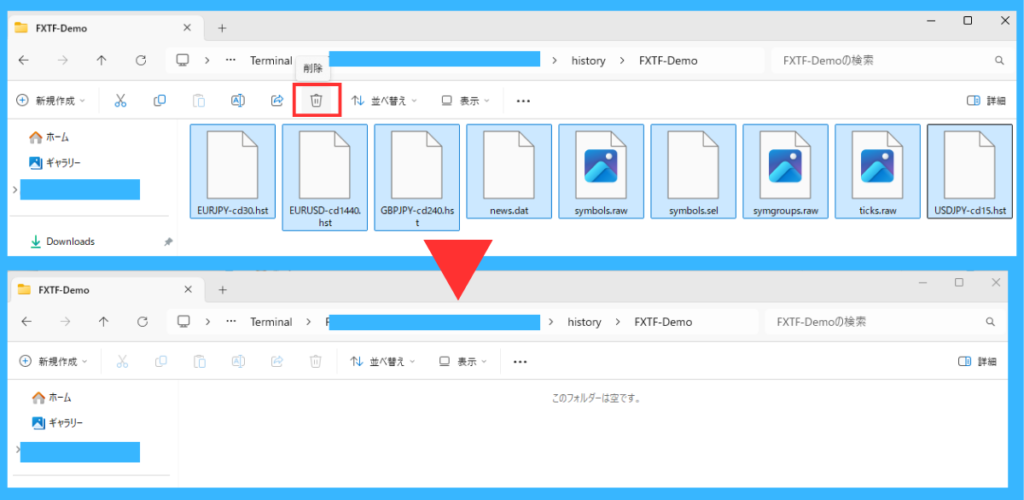
過去にインポートしたヒストリカルデータも削除されるため、残しておきたいデータがある場合は、削除する前に別の場所へバックアップしておきましょう。
削除が完了したら、FXTF MT4を再起動します。
3-2. ヒストリカルデータをインポートする
FXTF MT4を再起動したら、上部メニューから「ツール」→「ヒストリーセンター」を選択します。
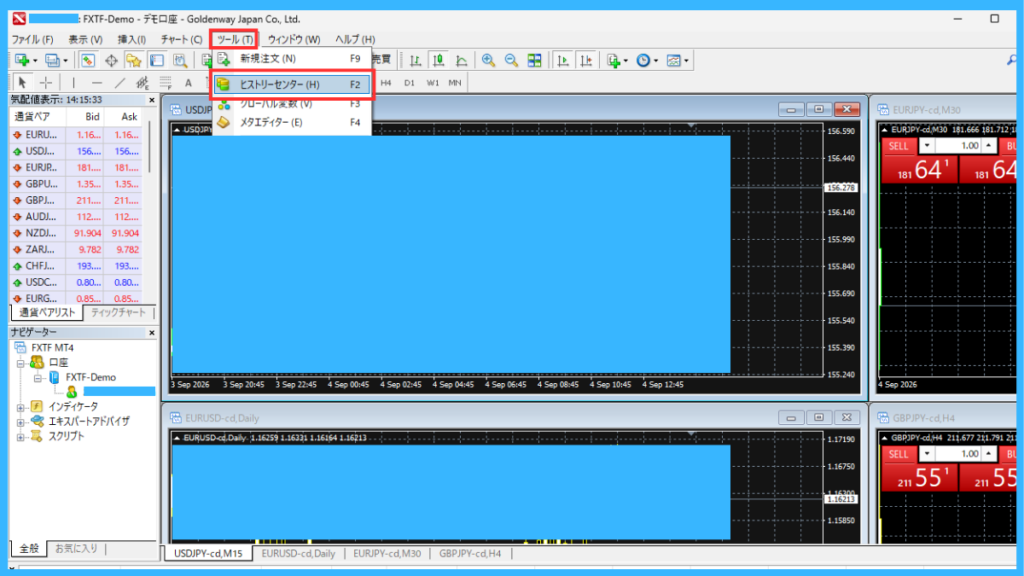
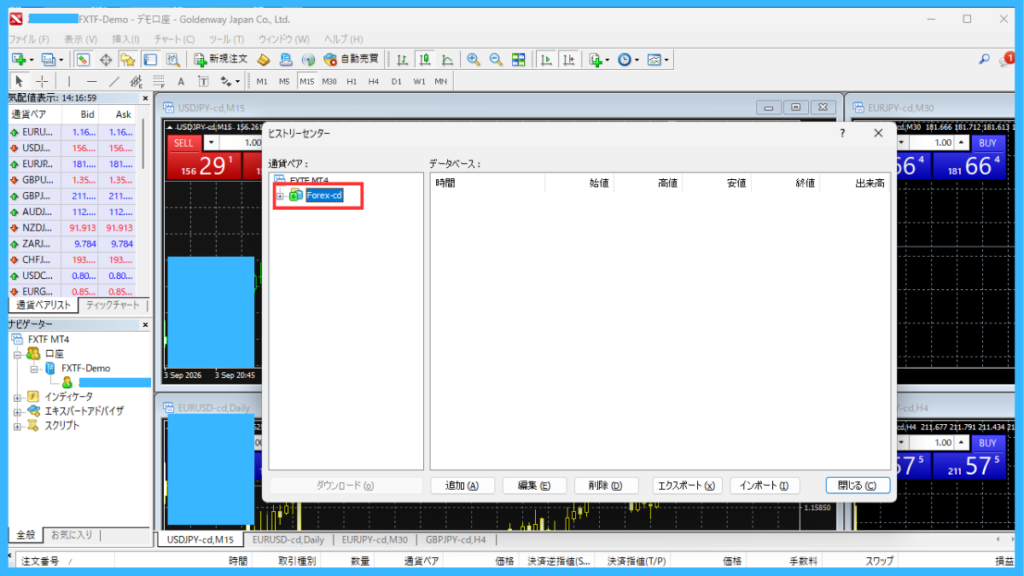
ヒストリーセンターが開いたら、左側の一覧から「Forex(-cd)」を開きます。
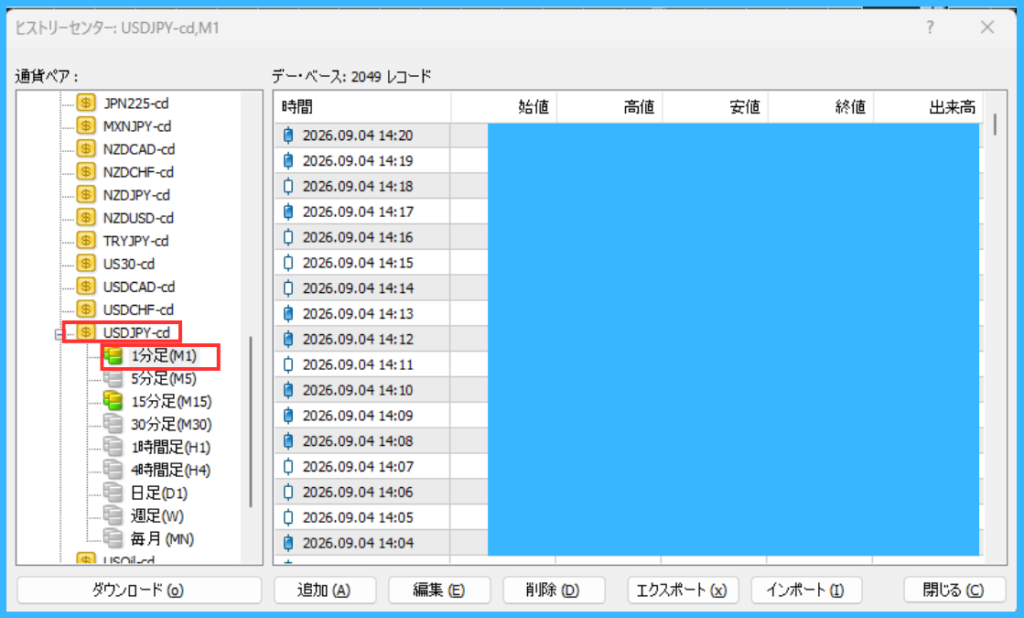
今回はUSDJPYの1分足データを取り込むため、「USDJPY」→「1分足」を選択します。
続いて「インポート」をクリックします。
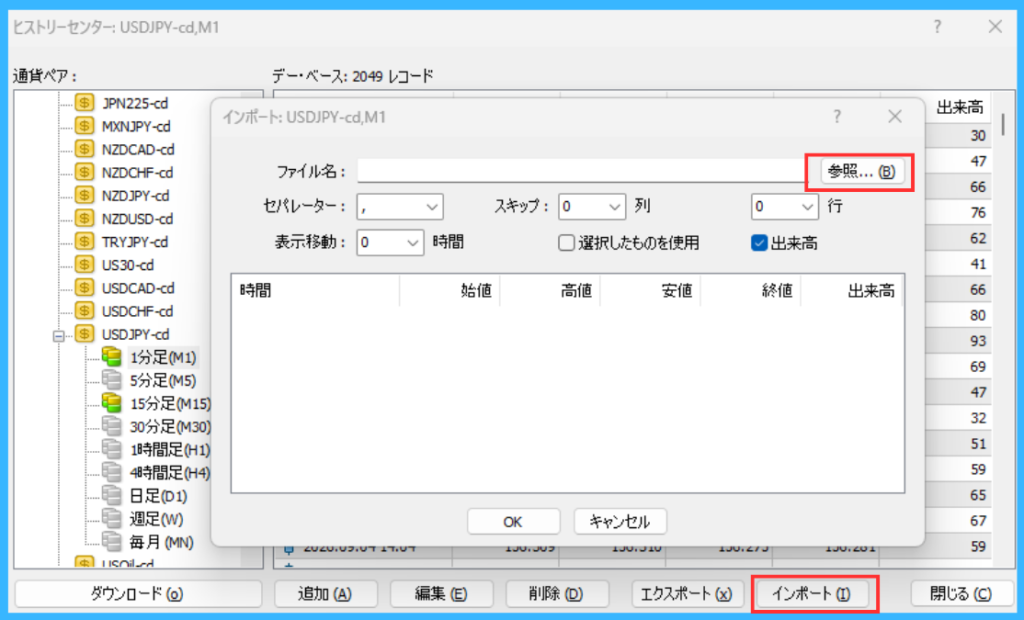
開いたインポートのポップアップの「参照」から、先ほどFXTFのマイページからダウンロードしたCSVファイルを選択します。
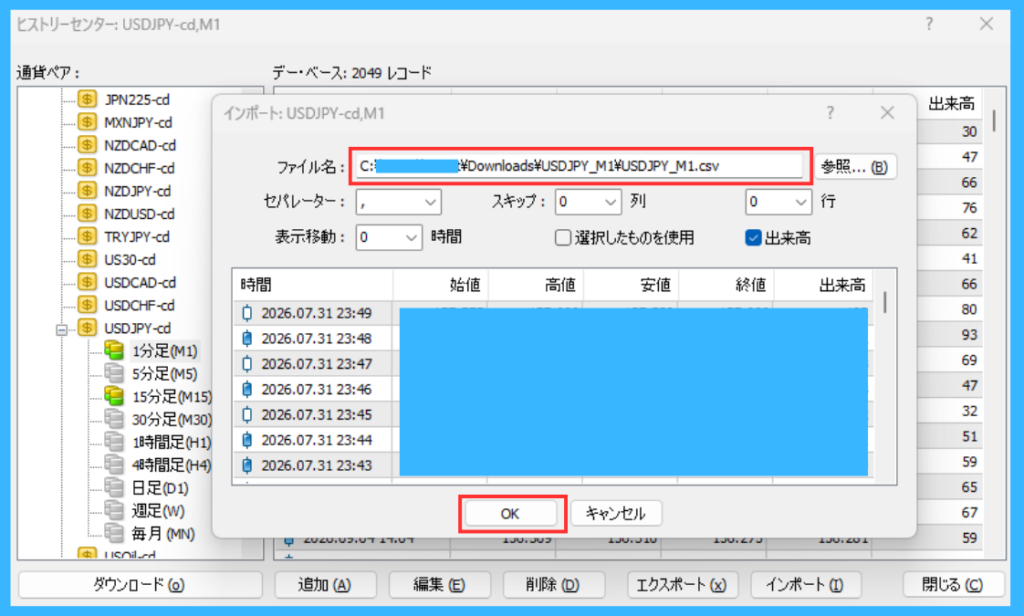
過去のチャートデータが表示されたら、内容を確認して「OK」をクリックします。
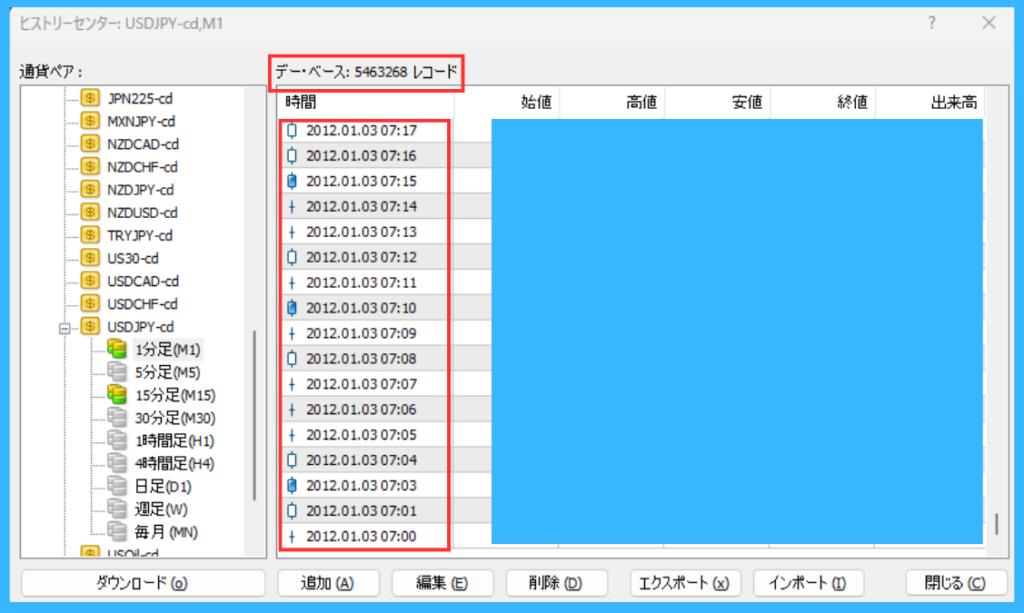
これで、FXTF MT4にUSDJPYの1分足データを取り込めました。
4. 1分足からバックテスト用の時間足を作成する

次に、取り込んだ1分足データからバックテストで使用する時間足を作成します。
今回は、15分足を例に進めましょう。
FXTF MT4では、「PeriodConverter」を使って1分足から別の時間足を作成可能です。
まず、USDJPYの1分足チャートを開いてください。
続いて、ナビゲーターから「スクリプト」→「PeriodConverter」を探し、1分足チャート上に適用します。
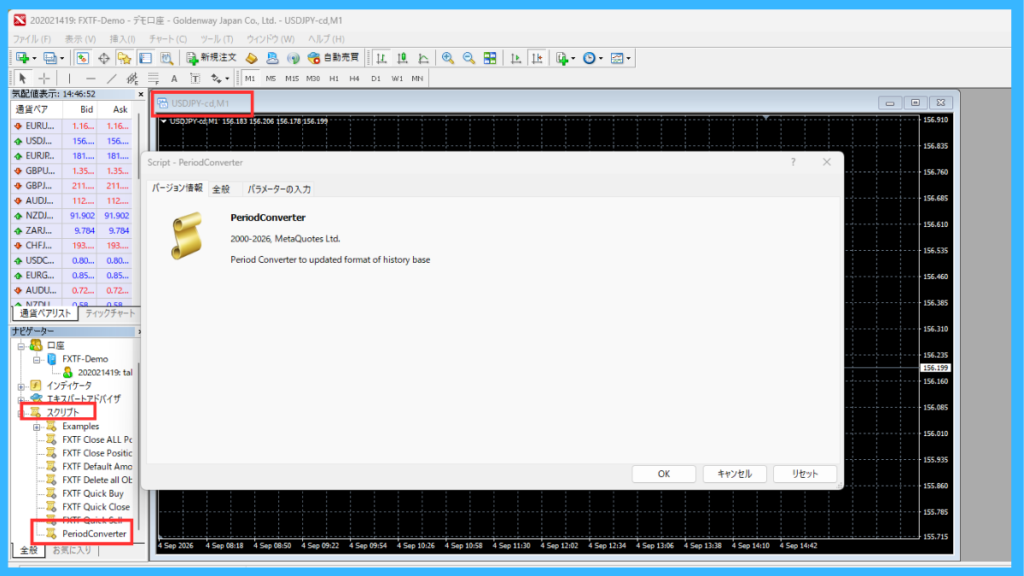
設定画面が表示されたら、作成する時間足を指定します。
今回は15分足を作成するため、「Period multiplier factor」の「パラメーターの入力」で「15」を入力してください。
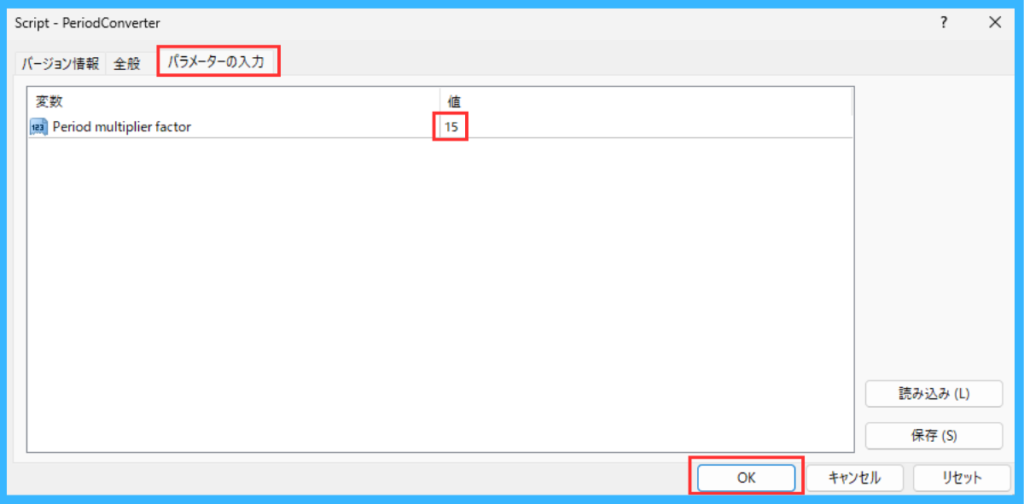
設定後、「OK」をクリックすると、1分足データをもとに15分足データが作成されます。
「ファイル」→「オフラインチャート」から確認が可能です。
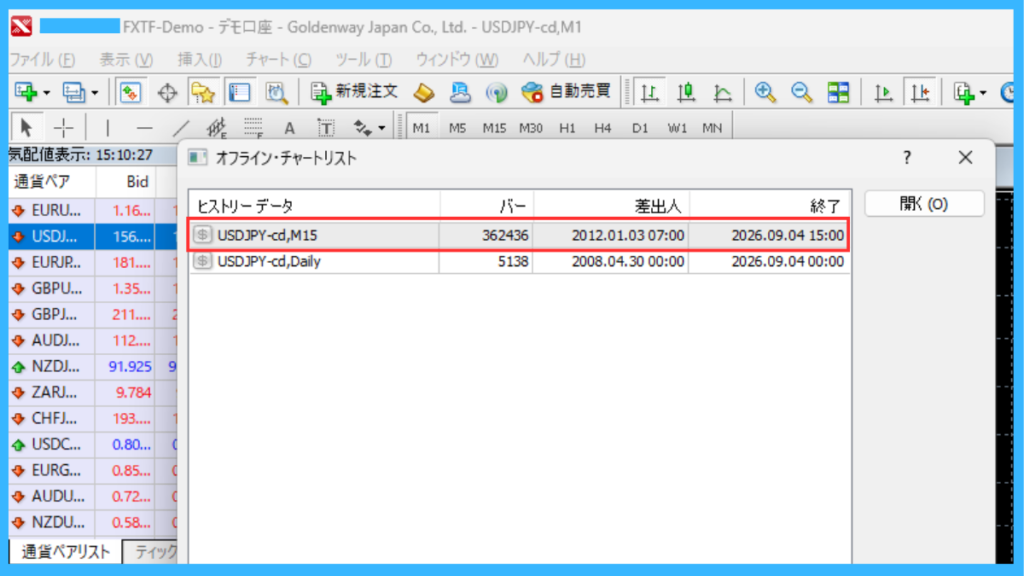
これで、バックテストに使用するUSDJPYの15分足データを用意できました。
次は、この15分足データを使ってEAのバックテストを実行していきます。
5. FXTF MT4でEAをバックテストする
バックテスト用の時間足を用意できたら、FXTF MT4のストラテジーテスターを使ってEAを検証しましょう。
今回は、先ほど作成したUSDJPYの15分足データを使ってバックテストを行います。
バックテストまでの流れは、次の3ステップです。
- ストラテジーテスターを開く
- バックテスト条件を設定する
- バックテストを実行する
1つずつ詳しく見ていきましょう。
5-1. ストラテジーテスターを開く
まずは、FXTF MT4のストラテジーテスターを開きます。
ツールバーにある「ストラテジーテスター」のアイコンをクリックしてください。
または、上部メニューから「表示」→「ストラテジーテスター」を選択して開くことも可能です。
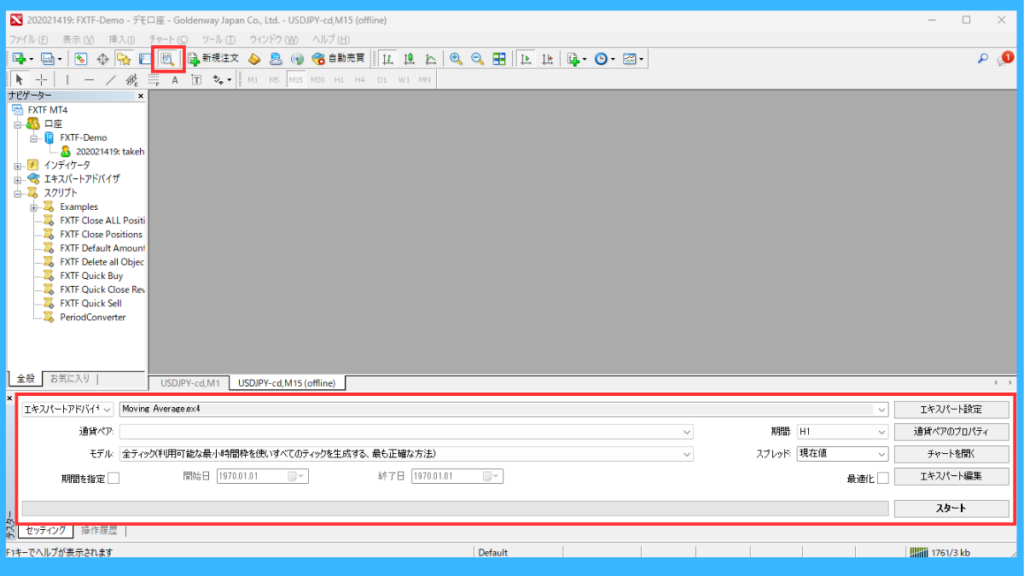
画面下部にストラテジーテスターが表示されます。
5-2. バックテスト条件を設定する
ストラテジーテスターが開いたら、バックテスト条件を設定します。
今回は、バックテスト環境が正しく動くことを確認するため、次の条件で実行します。
- エキスパートアドバイザ:Moving Average
- 通貨ペア:USDJPY-cd
- 時間足:15分足(M15)
- モデル:始値のみ
- 期間:2025年1月1日~2026年7月31日
- スプレッド:現在値
- 最適化:OFF

今回は動作確認が目的のため、処理時間を短くできる「始値のみ」を使用します。
また、「期間を指定」にチェックを入れ、2025年1月1日から2026年7月31日までをバックテスト対象としました。
本格的にEAを検証する場合は、EAのロジックや検証目的に合わせて、期間やモデルなどの条件を変更します。
5-3. バックテストを実行する
条件を設定したら、「スタート」をクリックしてバックテストを開始します。

バックテスト中はプログレスバーが進み、完了すると「ストップ」ボタンが再び「スタート」に切り替わります。
バックテストが完了すると、ストラテジーテスター下部に「結果」「グラフ」「レポート」「操作履歴」などのタブが表示されます。

これで、FXTFの過去ローソク足データを使ってEAのバックテストを実行できました。
次に、バックテスト結果の確認方法を見ていきます。
6. FXTF MT4のバックテスト結果を確認する

バックテストが完了したら、ストラテジーテスターに表示される結果を確認します。
主に確認するのは、次の3つです。
- 取引結果
- 資金推移のグラフ
- バックテスト全体のレポート
1つずつ詳しく見ていきましょう。
6-1. バックテストの取引結果を確認する
ストラテジーテスターの「結果」タブでは、バックテスト中に行われた取引を一覧で確認できます。
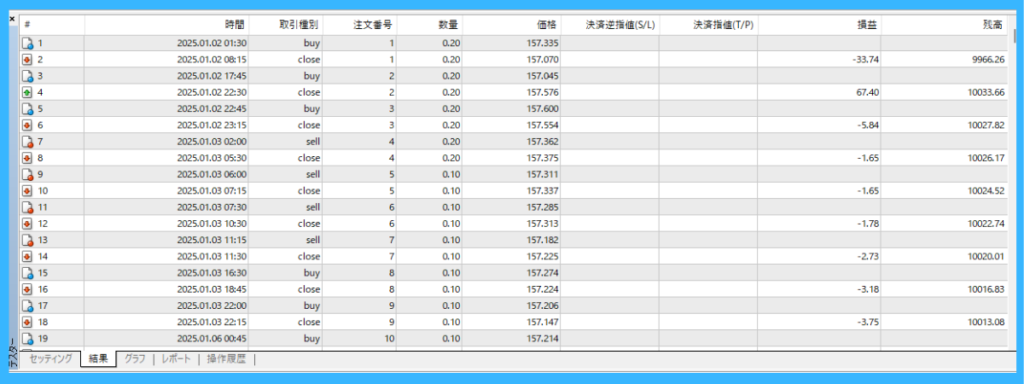
結果には、主に次のような情報が表示されます。
- 売買した日時
- buy・sellなどの取引種別
- 数量
- エントリー・決済価格
- 損益
- 取引後の残高
今回使用した「Moving Average」でも、USDJPYの15分足をもとに複数の売買が行われていることを確認できました。
今後、自分で作成したEAをバックテストする場合は、損益だけでなく、想定した条件でエントリーや決済が行われているかも確認します。
6-2. 資金推移のグラフを確認する
「グラフ」タブでは、バックテスト期間中の資金推移を確認できます。
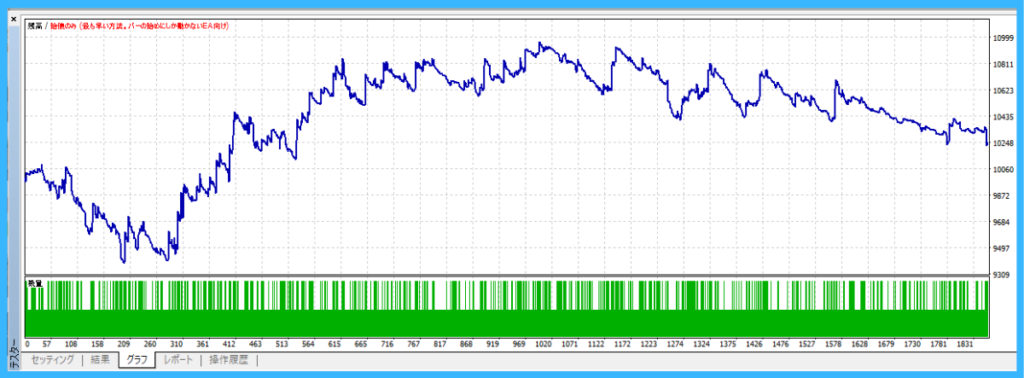
グラフを見ることで、バックテスト期間を通して資金がどのように増減したのかを視覚的に確認できます。
最終的な損益だけでは分からない途中の下落や、成績が良かった・悪かった期間を確認するときにも利用可能です。
6-3. バックテストのレポートを確認する
「レポート」タブでは、バックテスト全体の成績を数値で確認できます。
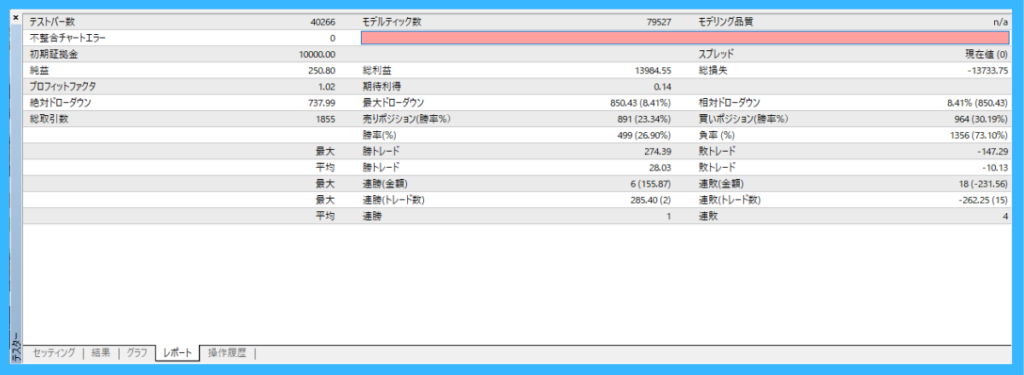
主に確認できる項目は次のとおりです。
- 純益
- 総利益・総損失
- プロフィットファクタ
- 総取引数
- 勝率
- 最大ドローダウン
- 相対ドローダウン
今回のバックテストでは、Moving Averageを使った2025年1月1日~2026年7月31日の結果が表示されています。
今回はバックテスト環境が正常に動くことを確認することが目的なので、成績そのものについては詳しく評価しません。
今後は、EMAやATRなどのテクニカル指標を組み合わせたEAを作成し、同じ方法でバックテスト結果を比較していく予定です。
これで、FXTFの過去ローソク足データを取得してから、MT4でEAをバックテストし、結果を確認するまでの流れは完了です。
FXTFでバックテストするときの注意点

FXTFのヒストリカルデータを使ってバックテストする場合は、データの仕様や利用条件を確認しておく必要があります。
主な注意点は次の4つです。
- ヒストリカルデータはBID価格
- データの期間と時刻を確認する
- ヒストリカルデータの利用範囲・著作権に注意する
- バックテスト結果は将来の利益を保証するものではない
1つずつ詳しく見ていきましょう。
1. ヒストリカルデータはBID価格
FXTFが提供しているヒストリカルデータは、BID価格をもとにしたデータです。
そのため、バックテストで利用する際は、実際の取引で発生するASK価格やスプレッドなどが、そのまま再現されるわけではありません。
特に売買条件によっては、実際の取引結果とバックテスト結果に差が出る可能性があります。
ヒストリカルデータの仕様を理解したうえで、検証結果を確認することが大切です。
2. データの期間と時刻を確認する
FXTFのヒストリカルデータは、通貨ペアや銘柄によって取得できる期間が異なる場合があります。
また、データの時刻についても注意が必要です。
FXTFでは、2015年6月29日以降のチャートデータについて、夏時間はGMT+3、冬時間はGMT+2が使用されています。
それ以前のデータとは時刻の基準が異なるため、長期間のバックテストを行う場合は確認しておきましょう。
特に複数の時間足を使用するEAでは、ローソク足の区切りによって検証結果が変わる可能性があります。
3. ヒストリカルデータの利用範囲・著作権に注意する
FXTFのヒストリカルデータには、利用範囲や著作権に関する注意事項があります。
FXTFでは、ヒストリカルデータの利用範囲を「FXTF MT4で行う通常のお取引の範囲」としており、データの著作権はゴールデンウェイ・ジャパン株式会社が保有しています。
また、許可なくデータを転用・転売・複製・複写・改変・販売することは禁止されています。
そのため、取得したCSVファイルをそのままブログで配布したり、別の用途へ転用したりせず、FXTFが定める利用範囲の中で使用しましょう。
なお、ヒストリカルデータの正確性や完全性が保証されているわけではない点にも注意が必要です。
4. バックテスト結果は将来の利益を保証するものではない
バックテストでは、過去のローソク足データを使ってEAの動作や成績を確認できます。
ただし、過去に良い結果となったEAが、将来も同じ結果になるとは限りません。
実際の取引では、相場状況の変化だけでなく、スプレッドや約定状況などの影響も受けます。
バックテストはEAのロジックや設定を検証するための手段として活用し、結果だけをもとに将来の利益を判断しないようにしましょう。
FXTF MT4のバックテストに関するよくある質問

FXTF MT4でバックテストを行う際によくある質問をまとめました。
主な質問は次の4つです。
- FXTFのヒストリカルデータは何分足?
- どのくらい過去のデータを取得できる?
- 15分足や1時間足でもバックテストできる?
- FXTF MT4でEAのバックテストはできる?
1つずつ詳しく見ていきましょう。
1. FXTFのヒストリカルデータは何分足?
FXTFで取得できるヒストリカルデータは、1分足です。
そのまま1分足で利用することもできますが、MT4の「PeriodConverter」を使えば、15分足や1時間足など別の時間足を作成できます。
2. どのくらい過去のデータを取得できる?
FXTFのヒストリカルデータは、FXでは原則2012年1月3日以降のデータが用意されています。
ただし、通貨ペアや銘柄によって取得できる期間が異なる場合があります。
たとえばMXNJPYは2018年1月24日以降、XAGUSDは2021年10月11日以降のデータとなっています。
最新の提供期間については、FXTFのマイページにある「チャートデータ」で確認してください。
3. 15分足や1時間足でもバックテストできる?
できます。
FXTFから取得できるヒストリカルデータは1分足ですが、MT4の「PeriodConverter」を使って15分足や1時間足などを作成できます。
作成した時間足を使えば、その時間足を指定してEAのバックテストを行えます。
この記事では例として、1分足から15分足を作成してバックテストしています。
4. FXTF MT4でEAのバックテストはできる?
FXTF MT4では、ストラテジーテスターを使ってEAのバックテストを行えます。
過去のローソク足データを使い、EAの売買結果や資金推移、取引回数、プロフィットファクター、ドローダウンなどを確認できます。
また、EAの設定値を変更しながらバックテストすることもできるため、今後はEMAやATRなどのテクニカル指標を組み合わせたEAについても検証していく予定です。
まとめ

今回は、FXTFの過去ローソク足データを取得し、FXTF MT4でEAをバックテストするまでの流れを紹介しました。
全体の流れをまとめると、次のとおりです。
- FXTFのマイページから過去ローソク足データを取得する
- FXTF MT4を導入してFXTF-Demoを作成する
- 既存データを削除してヒストリカルデータをインポートする
- 1分足からバックテスト用の時間足を作成する
- ストラテジーテスターでEAをバックテストする
- 取引結果・グラフ・レポートを確認する
今回はバックテスト環境が正しく動くことを確認するため、FXTF MT4に標準で用意されている「Moving Average」を使って、USDJPYの15分足でバックテストを実行しました。
FXTFでは過去の1分足データを取得できるため、MT4に取り込んだうえで必要な時間足を作成し、EAのバックテストに利用できます。
今後は、この環境を使ってEMAやATRなどのテクニカル指標を組み合わせたEAを作成し、設定を変えながら検証していく予定です。
なお、FXTFのヒストリカルデータには利用範囲や著作権に関する注意事項があります。
データの仕様や利用条件を確認したうえで、FXTF MT4内でのバックテストに利用してください。
まだFXTFの口座を持っていない場合は、FXTFを運営するゴールデンウェイ・ジャパンの公式サイトから口座開設の手続きを進められます。
➡️ ゴールデンウェイ・ジャパン(FXTF)の詳細はこちら